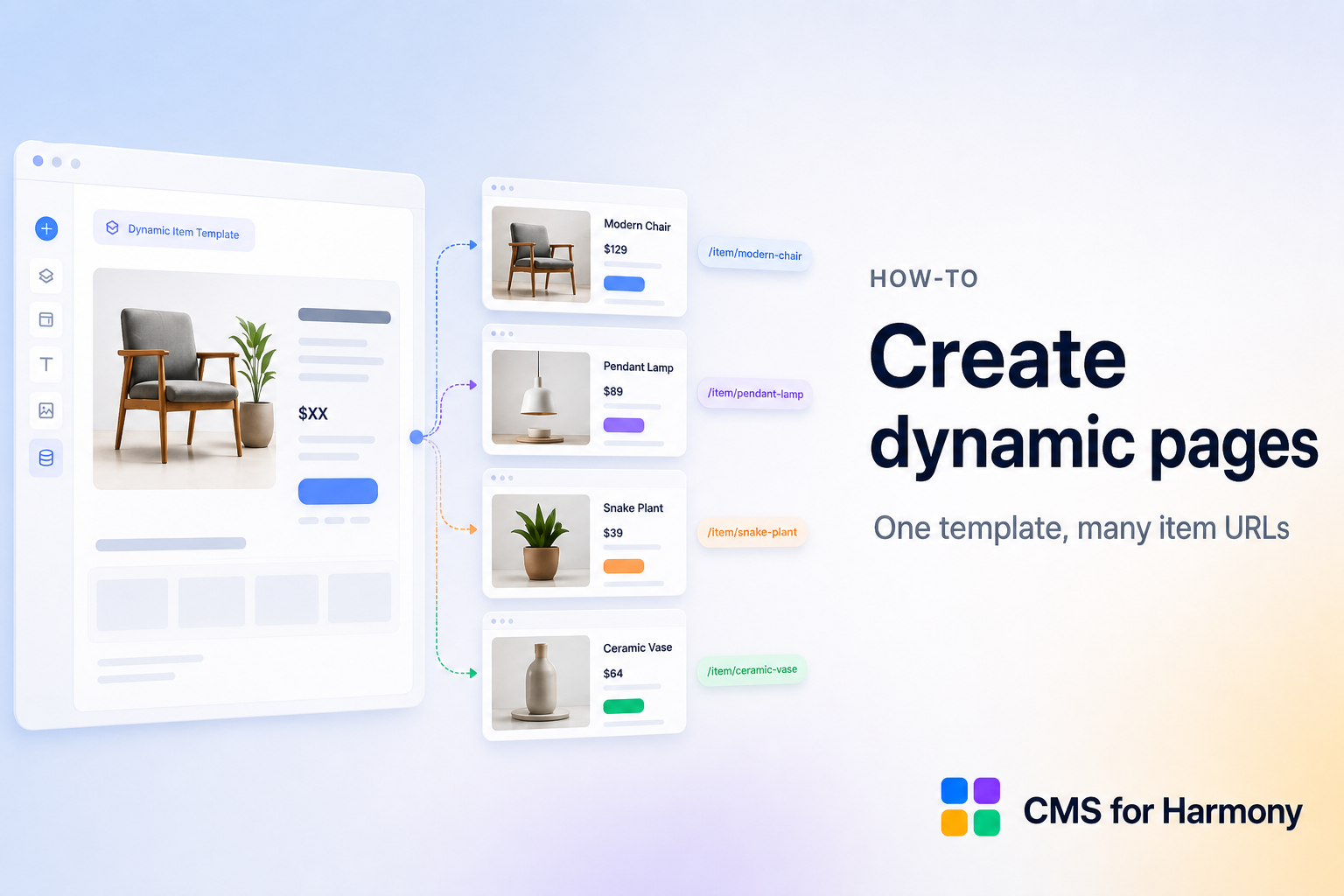
CMS for Harmony의 Dynamic Page에는 URL당 하나의 컬렉션 항목이 표시됩니다(예: /fruits/apple). 권장: 추가 작업 → 컬렉션 페이지 추가를 사용하여 해당 페이지를 만든 다음 그 위에 위젯을 배치하세요. 대안: 기본 페이지가 실패하는 경우 /item 앱 사이트 페이지를 사용하세요. 동적 페이지를 참조하세요.
Form → 새 CMS 항목 → 공유 항목 URL을 연결하려면 Form 제출을 Dynamic Pages로을 참조하세요.
필요한 것
- 귀하의 사이트에 설치된 CMS for Harmony
- 몇 가지 아이템이 포함된 컬렉션
1. 기본 컬렉션 페이지 추가
- 아직 설치되지 않은 경우 App Market에서 CMS for Harmony를 설치하세요.
- CMS for Harmony 대시보드를 열고 필요한 필드가 포함된 컬렉션(팀, 목록, Pro젝트, …)을 만듭니다.
- URL과 미리보기에 실제 데이터가 포함되도록 몇 가지 항목을 추가합니다.
- 컬렉션을 열고 추가 작업 → 컬렉션 페이지 추가를 선택합니다.
- Wix는 기본 동적 페이지를 추가합니다. 해당 경로(항목 슬러그 이전 부분)를 기록해 두세요. Fruits 컬렉션은
/fruits/apple과 같은 URL에fruits를 사용할 수 있습니다.
Wix는 각 항목의 슬러그를 항목 슬러그에 저장합니다.
페이지는 템플릿입니다
해당 컬렉션 페이지는 하나의 공유 템플릿입니다. 동일한 레이아웃과 Dynamic Page 위젯이 해당 경로 아래의 모든 항목 URL을 제공합니다.
- 페이지를 한 번 디자인합니다(필드, 레이아웃, SEO 매핑).
- 방문자가
/fruits/apple을 열면 위젯이 URL을 읽고 Apple 항목을 찾아 템플릿을 채웁니다. - 누군가
/fruits/pear를 열면 동일 페이지와 위젯이 다시 로드됩니다. — 콘텐츠만 변경됩니다.
따라서 수십 페이지를 손으로 작성하지 않습니다. 하나의 템플릿 + 여러 항목 URL.
2. Dynamic Page 위젯 구성
기본 컬렉션 페이지에서:
- 추가 → Elements → Installed Apps → CMS for Harmony에서 Dynamic Page를 추가합니다.
- 위젯을 선택하고 해당 설정을 엽니다.
- 컬렉션을 연결합니다.
- 레이아웃을 선택하십시오: 히어로, 분할, 스택, 최소 또는 사용자 정의 HTML/CSS.
- 방문자에게 표시되는 필드(텍스트, 이미지, 비디오, 주소, 색상, 참조 등)를 선택합니다.
- 패널의 동적 페이지에서 다음을 설정합니다.
- 기본 페이지 경로에 대한 페이지 경로(
/fruits/apple의 경우fruits). 앞에 슬래시를 포함하지 마십시오. - 페이지 링크 필드에서 아이템 슬러그로
- 기본 페이지 경로에 대한 페이지 경로(
- 선택적으로 편집기에 대한 미리보기 항목을 선택합니다(라이브 페이지는 URL을 사용함).
- URL별로 검색 및 소셜 미리보기를 원하는 경우 컬렉션 필드에서 항목별 SEO(제목, 설명, 공유 이미지)를 매핑합니다.
편집기에서 항목 미리보기를 사용하면 캔버스를 떠나지 않고도 템플릿이 다양한 항목을 어떻게 찾는지 확인할 수 있습니다. 라이브 사이트에서는 항상 URL이 표시되는 항목을 선택합니다.
전체 위젯 참조: Dynamic Page.
3. 게시 및 테스트
- 사이트를 게시합니다.
- 몇 가지 항목 URL(예:
/fruits/apple및/fruits/pear)을 열고 동일한 템플릿에 각각 다른 콘텐츠, 레이아웃 및 SEO 태그가 표시되는지 확인합니다.
4. 또 다른 컬렉션
각 컬렉션에는 고유한 기본 동적 페이지가 있습니다.
- 해당 컬렉션을 열고 추가 작업 → 컬렉션 페이지 추가를 선택합니다.
- Dynamic Page를 추가하고 컬렉션을 연결한 다음 페이지 경로를 해당 페이지의 경로로 설정합니다.
- 위와 같이 레이아웃, 필드, SEO를 구성합니다.
5. 링크 Repeater 및 기타 디스플레이
방문자는 목록 위젯에서 항목 페이지를 열 수 있습니다. Repeater, Table, Slideshow, Media Gallery 또는 Calendar에서:
- Dynamic Page와 동일한 컬렉션을 연결합니다.
- 해당 위젯 패널에서 동적 페이지를 엽니다.
- 항목 페이지 링크를 켭니다.
- 해당 위젯에 대한 링크 작동 방식을 선택합니다(예: 전체 카드/행, 버튼 또는 이미지 - 옵션은 위젯에 따라 다름).
- 페이지 경로를 동일한 기본 페이지 경로(
fruits)로 설정합니다. - 페이지 링크 필드를 항목 슬러그로 설정합니다.
- 동일한 탭에서 열기 또는 새 탭에서 열기(라이브 사이트에 적용)를 선택합니다.
그런 다음 클릭하면 해당 항목의 URL로 이동합니다. 예를 들어 Repeater 카드에서 /fruits/apple로 이동하면 Dynamic Page가 해당 항목의 필드를 채웁니다.
편집자 참고 사항: 링크는 편집기의 위젯 내에서 샌드박스 상태로 유지될 수 있습니다. 라이브 사이트에서는 정상적으로 열립니다.
대안: /item 사이트 페이지
사이트에서 컬렉션 페이지 추가에 실패하는 경우:
- 컬렉션에서 CMS 컬렉션 → /항목 항목 페이지 설정을 엽니다.
- 편집기에서 앱 사이트 페이지에 Dynamic Page를 추가합니다(다른 컬렉션의 경우
/item또는/item-1,/item-2, …). - Dynamic Page 및 연결된 위젯에서 페이지 경로를
item(또는item-1, …)으로 설정하고 페이지 링크 필드를 동적 페이지 슬러그로 설정합니다.
URL 접두사는 고정되어 변경할 수 없습니다. 사이트맵에 ‘/item’ 페이지를 추가할 수 있지만 개별 항목 URL은 기본 컬렉션 페이지처럼 자동으로 나열되지 않습니다.
사이트에 이미 페이지가 있습니다.
이전 앱 버전의 /item 페이지는 페이지 경로 item(또는 item-1, …) 및 동적 페이지 슬러그와 계속 작동합니다.
팁
- 슬러그를 계속 읽을 수 있도록 안정적인 항목 제목을 선호합니다.
- Dynamic Page 및 연결된 모든 디스플레이에서 페이지 경로 및 페이지 링크 필드를 동일하게 유지하세요.
- Pro에서는 Enable payments할 수 있으며 Dynamic Page에서는 Add to cart / Buy now을 표시할 수 있습니다.
관련
FAQ
Make Dynamic이 여전히 권장되는 경로인가요?
아니요 - 추가 작업 → 컬렉션 페이지 추가를 사용하세요. 새로운 설정을 위해 동적으로 만들기가 제거되었습니다. 기존 ‘/item’ 페이지는 계속 작동합니다.
Dynamic Page 위젯이 필요한가요?
컬렉션 페이지에서 예 - 페이지 경로 및 항목 슬러그를 설정합니다.
목록이 해당 페이지에 링크될 수 있나요?
예. Table, Repeater 및 기타 디스플레이에서 Dynamic Page 링크를 구성합니다.