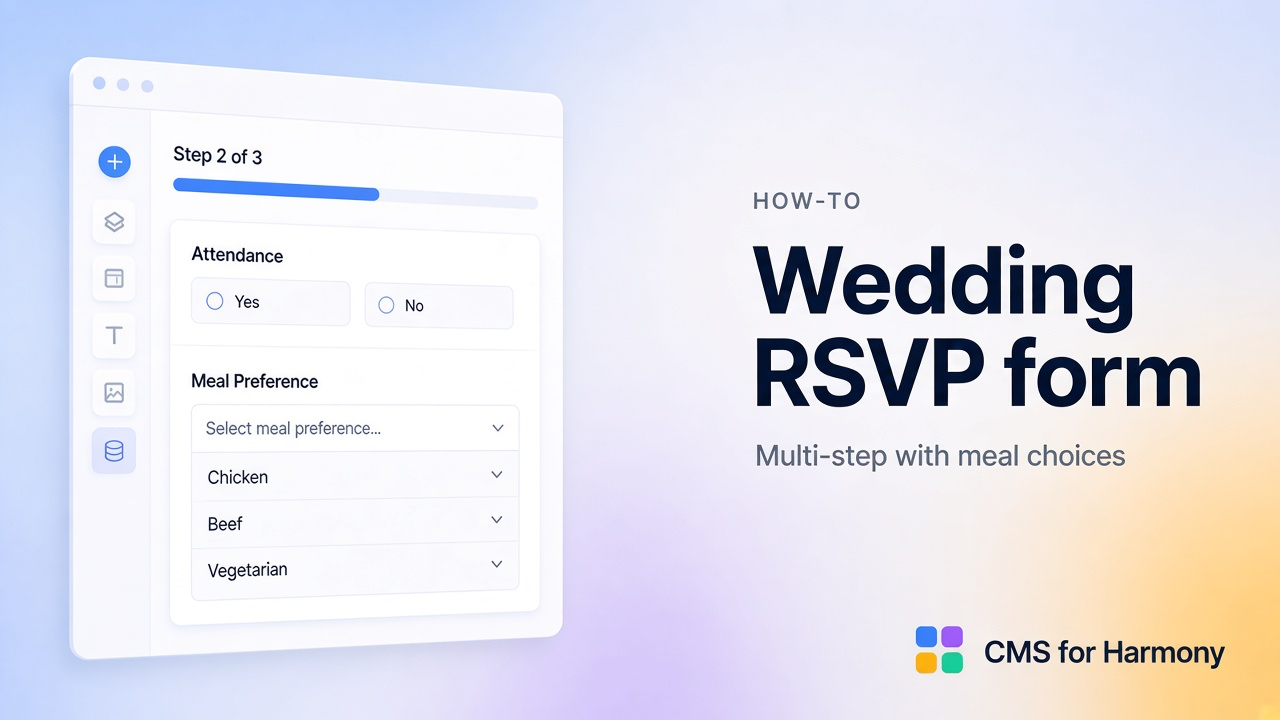
결혼식 회신은 명확하고 접근하기 쉬운 Form 프로젝트입니다. 누가 오는지 모으고, 참석하는 사람이 있을 때만 식사에 관해 질문하세요. CMS for Harmony Form 위젯은 다단계 레이아웃, Show only when 조건부, 성공 메시지 및 선택적 자동화를 지원하며 모든 응답은 검토할 수 있는 CMS 컬렉션에 저장됩니다.
제출물 저장의 기본 사항: 양식 제출물을 CMS에 저장하는 방법. 이 가이드는 완전한 다단계 RSVP 빌드입니다.
아직 사이트가 없는 Harmony: 무료 시작 사이트.
페이지에 넣을 내용
| 조각 | 선택 |
|---|---|
| 응답 | 회신(또는 결혼식 회신) 모음 |
| Form | Form 다단계 양식이 포함된 위젯 |
| 조건부 | Show only when 식사 현장 |
| 제출 후 | 성공 메시지 및/또는 감사 페이지 |
| 선택적 알림 | Wix Automations Form 제출 트리거 |
샘플 회신 수집 스키마
| 필드 | 유형 | 메모 |
|---|---|---|
| 손님 이름 | 텍스트 | 또는 이름을 미리 입력한 경우 손님 목록에 Reference |
| 이메일 | 텍스트 | 자동화에 유용 |
| 출석 | 텍스트 또는 부울 | 예 / 아니오 (또는 참석 체크박스) |
| 메인 코스 | 텍스트 | 드롭다운 옵션 |
| 디저트 | 텍스트 | 드롭다운 옵션 |
| 식이 요구 사항 | 텍스트(긴) | 자유 문자 |
| 플러스원 이름 | 텍스트 | 선택 과목; 참석할 때만 표시 |
| 제출된 위치 | 시스템/날짜 | CMS에서 검토 |
손님 이름이 비공개 목록이어야 하는 경우 손님 컬렉션을 만들고 회신에 대한 Reference 필드를 드롭다운 라벨에 Display field와 함께 사용하세요. Form 참조 필드를 참조하세요.
1단계 - 컬렉션 만들기
- 위의 필드를 사용하여 RSVP를 생성합니다.
- 메인 코스와 디저트의 경우 Form에 입력할 정확한 옵션 문자열을 계획하세요(저장하려는 항목과 일치해야 함).
- Reference 드롭다운을 사용하는 경우 선택적으로 게스트를 미리 생성합니다.
2단계 - Form 추가 및 필드 연결
- RSVP 페이지에 Form를 추가하세요.
- 회신을 연결하고 손님이 작성해야 하는 필드를 선택하세요.
- 필드 설정에서 라벨과 입력 유형을 설정합니다.
- 출석 → Radio buttons 또는 드롭다운(예/아니요)
- 메인 코스/디저트 → 메뉴 옵션이 포함된 드롭다운
- 식이요법 → 텍스트 영역
- 필수 항목을 표시합니다(손님 이름, 출석, 식사 항목은 표시된 동안에만 필수입니다. 다음 단계 참조).
3단계 — 여러 단계로 나누기
권장 단계:
| 단계 | 제목 | 필드 |
|---|---|---|
| 1 | 귀하의 세부정보 | 손님 이름, 이메일 |
| 2 | 출석 | 출석(사용하는 경우 플러스 1) |
| 3 | 식사 선택 | 메인 코스, 디저트, 식이요법 요구 사항 |
- 다단계 양식을 켭니다.
- 단계를 추가하고 각 단계 제목을 설정합니다.
- 필드 설정에서 모든 필드를 단계에 할당합니다.
- 라이브 양식에서 게스트는 다음 / 뒤로를 사용합니다. 제출은 M 단계 N 진행으로 마지막 단계에서 실행됩니다.
Reference: Form 단계.
4단계 — 조건부 식사 질문
식사 필드는 손님이 참석할 때만 나타나야 합니다.
- 메인 코스, 디저트, 식단 요구 사항에서 Show only when를 엽니다.
- 참석 조건: 다음 중 하나와 동일 → 예(또는 귀하의 참석 가치).
- 선택적으로 전체 식사 단계 필드를 동일한 방식으로 숨겨 비참석자가 필수 식사 질문 없이 2단계 이후에 완료할 수 있습니다.
- 필수는 해당 필드가 표시된 동안에만 적용됩니다.
편집기에서 숨겨지는 필드에는 해치 오버레이가 표시되므로 해당 필드를 계속 찾을 수 있습니다.
5단계 — 확인 및 선택적 자동화
- 제출에서 버튼 라벨, 제출 중 라벨 및 성공 메시지(예: “감사합니다. 회신을 받았습니다.”)를 설정합니다.
- After Submit 설정:
- 양식 확인을 위한 Stay on Page 또는
- Navigate to Page 감사의 URL을 보내주세요.
- 선택적으로 Wix Automations을 열고 CMS for Harmony Form 제출 트리거를 연결하여 커플이나 웨딩 플래너에게 이메일을 보냅니다.
- Pro에서 RSVP URL이 공개된 경우 Spam & bot protection를 고려하세요.
문서: After Submit.
6단계 - CMS에서 응답 검토
- 테스트 답장 게시 및 제출: 식사와 함께 1개는 예, 1개는 아니요.
- RSVPs 컬렉션을 엽니다. 행을 확인하고 출석이 No인 경우 식사 필드가 비어 있는지 확인합니다.
- 인원수를 관리하면서 CMS에서 내보내거나 필터링합니다.
선택사항 AI setup 단축키
AI setup Form에서는 ‘출석 및 음식 선택이 포함된 다단계 결혼식 회신’과 같은 프롬프트에서 단계와 필드를 제안할 수 있습니다. 신청 후 모든 식사 분야에서 Show only when를 확인하고 라이브 사이트에서 예 및 아니요 제출을 실행하세요. 체크리스트를 건너뛰지 마세요.
라이브 사이트 확인 체크리스트
- 단계 진행 상황에는 M의 N단계가 표시됩니다. 뒤로는 이전 답변을 유지합니다.
- 출석 선택 = No는 식사 필드를 숨깁니다(그리고 필수 식사 오류로 인해 제출을 차단하지 않습니다).
- 예를 선택하면 메인 코스, 디저트, 다이어트가 표시됩니다. 제출하기 전에 필수 식사 필드가 적용됩니다.
- 성공 메시지나 감사 인사 네비게이션이 작동합니다.
- 두 테스트 행 모두 CMS에 올바르게 표시됩니다.
- 자동화가 연결된 경우 테스트 트리거는 제출당 한 번씩 실행됩니다.
관련 자료
- 양식 제출 저장 · Form
- Form 제출 → 동적 페이지 (각 응답에 공개 URL이 필요한 경우)
FAQ
식사 질문도 출석과 같은 단계로 살 수 있나요?
예. Show only when 한 단계 내에서 또는 여러 단계에서 작동합니다. 긴 메뉴의 경우 식사 단계로 분할하는 것이 더 명확합니다.
식사는 손님이 참석할 때만 필수로 유지될 수 있나요?
예—필수는 필드가 표시되는 동안에만 적용됩니다. Attendance Equals Yes에서 Show only when와 페어링하면 참석자가 아닌 사람이 빈 식사 필드로 인해 차단되지 않습니다.
누군가 답장을 하면 부부에게 이메일을 보낼 수 있나요?
예. Wix Automations에서 CMS for Harmony Form submit 트리거를 연결하여 알림(또는 구성한 후속 조치)을 보냅니다.