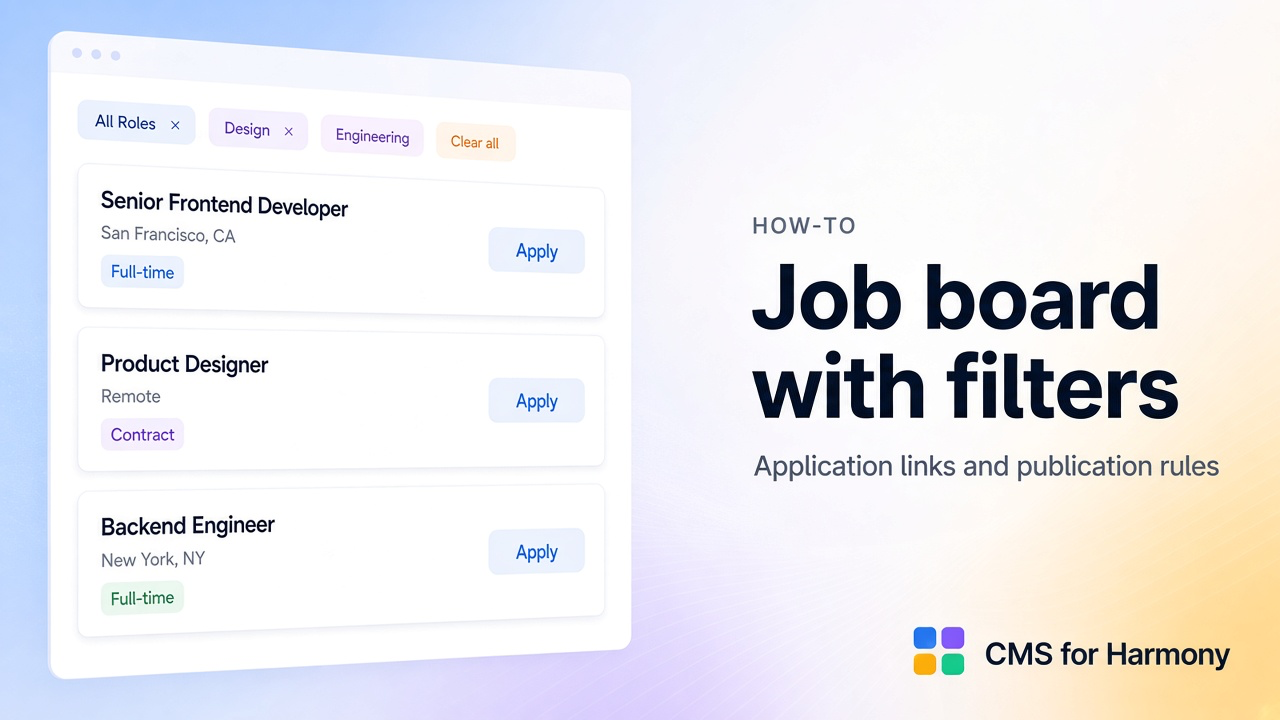
Ein Job Board ist eine durchsuchbare Liste offener Stellen—Titel, Arbeitgeber, Ort, Typ, Gehalt—die Besucher filtern, voranssehen und bewerben können. Diese Anleitung baut ein vollständiges Recruiting-Listing in Wix Harmony mit CMS for Harmony: feste Publikationsregeln, damit geschlossene oder nicht freigegebene Jobs nicht öffentlich erscheinen, Besucherfilter, Cards mit Apply-Links und optionale Detailseiten.
Für das allgemeine Directory-Muster starte mit Durchsuchbares Verzeichnis. Diese Guide ergänzt recruiting-spezifische Felder, Bewerbungsflows und Freigabe-Checks.
Ohne Site auf Harmony: kostenlose Starter-Site.
Was auf die Seite kommt
| Teil | Typische Wahl |
|---|---|
| Rollen | Jobs-CMS-Collection |
| Card-Grid | Repeater |
| Öffentlich vs Entwurf | Feste Choose value-Filter |
| Besuchernavigation | Search + filters |
| Vorschau | Quick view (optional) |
| Volle Stellen-URL | Native Collection Page + Dynamic Page |
| Apply | URL-Button zum externen ATS |
Beispiel-Schema Jobs
| Feld | Typ | Notizen |
|---|---|---|
| Title | Text | Rollenname; gute Slug-Quelle |
| Employer | Text | Firma oder Abteilung |
| Location | Text | Stadt, Region oder Remote |
| Employment type | Text / tags | Full-time, Part-time, Contract |
| Salary | Text oder Number | + optional Formatting |
| Description | Text (lang) | Voller Text |
| Application URL | URL | Externer Bewerbungslink |
| Publication status | Text | Published / Draft |
| Approval status | Text | Approved / Pending |
| Status | Text | Open / Closed (optional) |
| Cover image | Image | Optional |
Lege gemischte Sample-Items an (Published+Approved+Open vs Draft/Pending/Closed).
Schritt 1 — Jobs modellieren
- Jobs im CMS for Harmony Dashboard anlegen.
- Felder wie oben hinzufügen.
- 8–12 Items mit bewusstem Status.
- Optional More actions → Add collection page.
Schritt 2 — Job-Cards mit Repeater
- Repeater auf die Careers-Seite.
- Jobs verbinden; Title, Employer, Location, Employment type, Salary, kurze Description mappen.
- Layout Grid oder List. Für dichte Zeilen: Repeater-Cards anpassen.
- Application URL als Button Apply (oft neuer Tab).
Docs: Repeater.
Schritt 3 — Feste Publikation vs Besucherfilter
Feste Regeln
Choose value: Publication status = Published, Approval status = Approved, optional Status = Open. AND-Logik.
Besucher
Show filter für Location, Employment type, Employer; optional Search. Filters display Top oder Side.
Search & filters · Search und Filter kombinieren.
Schritt 4 — Quick view vs Item-Seiten
Quick view für kurze Texte; Dynamic Page für lange Posts und SEO. Guide: Dynamic Pages · Quick view.
Schritt 5 — Optionaler AI-setup-Shortcut
AI setup als Entwurf nutzen; jede Choose value-Regel und Apply-Zuordnung selbst prüfen.
Live-Checkliste
- Nur Published+Approved(+Open) sichtbar.
- Draft/Pending/Closed fehlen in Liste und Search.
- Filter + Search testen.
- Apply öffnet die richtige URL.
- Zwei Rollen in Quick view / Dynamic Page prüfen.
- Job auf Closed setzen → verschwindet nach Refresh.
Weiterlesen
Häufige Fragen
Wie bleiben nicht freigegebene Jobs öffentlich unsichtbar?
Choose value auf Approval- und Publication-Status: nur Approved + Published.
Apply: CMS-Form oder externe URL?
Beides möglich—URL-Feld für ATS, Form für CMS-Bewerbungen.
Table statt Repeater?
Ja—gleiche Filterregeln. Siehe CMS in einer Tabelle.