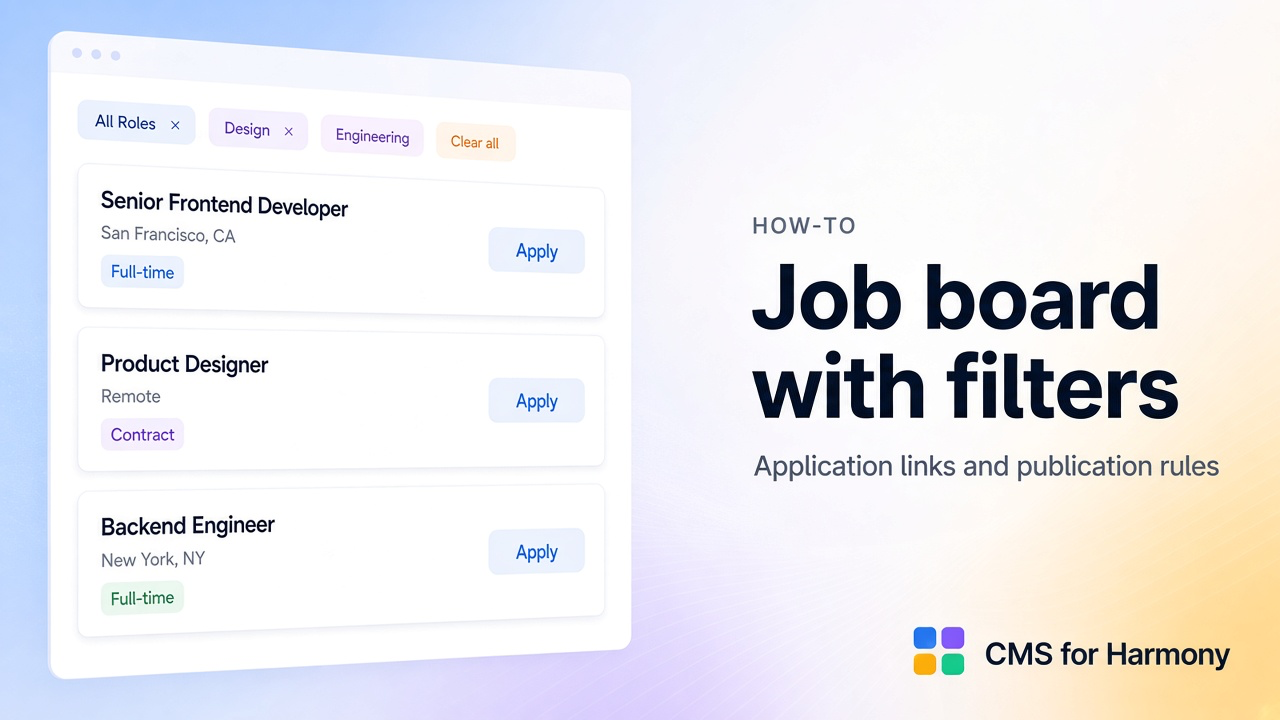
Un tablón de empleo es una lista buscable de vacantes—título, empresa, ubicación, tipo, salario—que los visitantes pueden filtrar, previsualizar y solicitar. Esta guía construye un listado de reclutamiento completo en Wix Harmony con CMS for Harmony: reglas fijas de publicación para que vacantes cerradas o no aprobadas no salgan en la lista pública, filtros de visitante, cards con enlaces Apply y páginas de detalle opcionales.
Para el patrón general de directorio (colección → Repeater/Table → search & filters → perfiles opcionales), empieza con Cómo construir un directorio con búsqueda. Esta guía añade campos de reclutamiento, flujos de solicitud y comprobaciones de aprobación.
En Harmony sin sitio aún: sitio starter gratis.
Qué pondrás en la página
| Pieza | Elección típica |
|---|---|
| Roles | Colección CMS Jobs |
| Grid de cards | Repeater |
| Público vs borrador | Filtros fijos Choose value (publicación / aprobación) |
| Navegación del visitante | Search + filters (ubicación, tipo, empresa) |
| Vista previa | Quick view (opcional) |
| Página completa del rol | Página de colección nativa + Dynamic Page (opcional) |
| Apply | Botón URL a un ATS externo o formulario de carreras |
Esquema de ejemplo de la colección Jobs
Crea una colección Jobs con campos como:
| Campo | Tipo | Notas |
|---|---|---|
| Title | Text | Nombre del rol; buena fuente de slug |
| Employer | Text | Empresa o departamento |
| Location | Text | Ciudad, región o Remote |
| Employment type | Text / tags | Full-time, Part-time, Contract |
| Salary | Text o Number | Rango en texto, o número + Formatting |
| Description | Text (largo) | Cuerpo completo de la oferta |
| Application URL | URL | Enlace externo de solicitud |
| Publication status | Text | p. ej. Published / Draft |
| Approval status | Text | p. ej. Approved / Pending |
| Status | Text | p. ej. Open / Closed (opcional) |
| Cover image | Image | Imagen opcional de la card |
Añade filas de muestra: unas Published + Approved + Open, y otras Draft, Pending o Closed—para demostrar que la lista pública oculta las correctas.
Paso 1 — Modela Jobs y datos de prueba
- Abre el dashboard de CMS for Harmony y crea Jobs.
- Añade los campos de arriba.
- Crea 8–12 ítems con publicación y aprobación deliberadas.
- Opcionalmente elige More actions → Add collection page si quieres URLs por vacante.
Paso 2 — Cards de empleo con Repeater
- Añade Repeater a tu página de carreras.
- Conecta Jobs.
- En Content, selecciona Title, Employer, Location, Employment type, Salary y una Description corta.
- Configura Layout en Grid o List. Para filas densas, ver Personalizar cards del Repeater.
- Mapea Application URL como botón (etiqueta Apply) que abra el enlace externo—suele ir mejor en pestaña nueva.
Docs: Repeater.
Paso 3 — Reglas fijas de publicación vs filtros de visitante
Abre Search & filters en el Repeater. Dos capas:
Reglas fijas (sin UI de visitante)
Usa Choose value para que la lista pública nunca muestre borradores, no aprobadas o cerradas. Ejemplos:
- Publication status → Choose value → Equals Published
- Approval status → Choose value → Equals Approved
- Opcionalmente Status → Equals Open
Usa lógica AND entre estas reglas. No dependas de OR si el rol debe cumplir las tres.
Controles de visitante (Show filter)
Activa Show filter para Location, Employment type, Employer. Opcionalmente search sobre Title / Description / Employer. Filters display: Top o Side.
Resumen: Search & filters · Combinar search y filters.
Paso 4 — Quick view vs páginas individuales
| Enfoque | Úsalo cuando |
|---|---|
| Quick view | Descripciones cortas; Apply permanece en el listado |
| Dynamic Page | Ofertas largas, URLs compartibles, SEO por rol |
Quick view: actívalo en el Repeater; elige campos del overlay. Ref: Quick view.
Páginas de ítem: Add collection page → Dynamic Page → conecta Jobs → Page path / Item slug → enlaza cards. Guía: Dynamic Pages.
Paso 5 — Atajo opcional de AI setup
AI setup puede proponer campos y filtros desde un prompt. Trátalo como atajo: revisa cada regla Choose value y el botón Apply, luego ejecuta la checklist.
Checklist de verificación en el sitio en vivo
Publica y, en el sitio live:
- Solo aparecen jobs Published + Approved (+ Open).
- Un ítem Draft, Pending o Closed no está en la lista ni en search.
- Filtra por Location y Employment type; combina con search.
- Apply abre la Application URL correcta.
- Con Quick view / Dynamic Page, abre dos roles y confirma contenido distinto.
- Cambia un job a Closed/Draft; refresca y confirma que desaparece.
Lecturas relacionadas
- Directorio con búsqueda · Personalizar cards del Repeater
- Repeater · Search & filters · Dynamic Page
- Guía de Wix CMS
Preguntas frecuentes
¿Cómo mantengo las vacantes no aprobadas fuera del tablón público?
Añade un filtro Choose value en Approval status (y Publication status) para que solo coincidan Approved + Published.
¿Apply debe abrir un Form del CMS o una URL externa?
Ambos valen. Usa un campo URL para un ATS. Usa el widget Form para guardar solicitudes en una colección.
¿Puedo usar Table en lugar de Repeater?
Sí—Table encaja en inventarios densos. Las mismas reglas Choose value y filtros de visitante aplican. Ver Mostrar ítems CMS en una tabla.