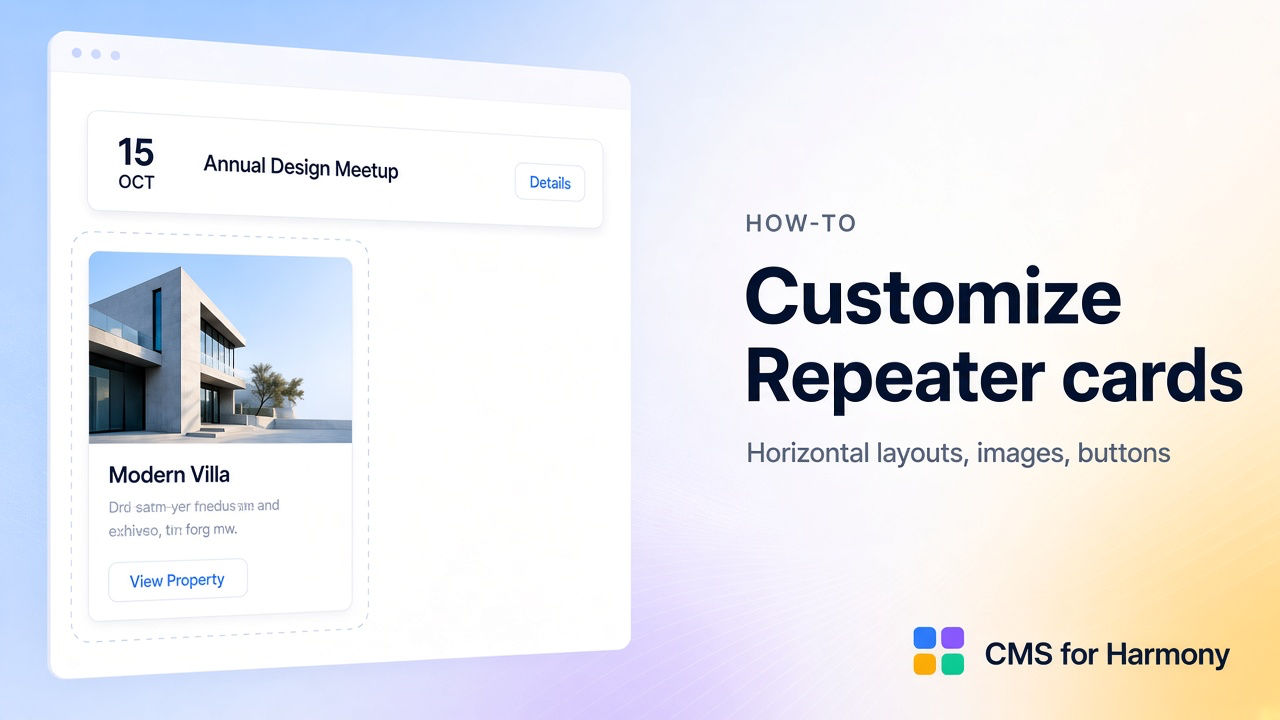
Conectar una colección al Repeater es solo la mitad. La otra mitad es el layout dentro de cada card—dónde va la imagen, cómo se alinean fechas y botones, y qué pasa con descripciones largas o campos vacíos.
La checklist corta está en Cómo hacer una card grid desde CMS. Esta guía es la compañera práctica: grid vs layout interno, tres ejemplos, fit de imagen, clipping, vacíos, botones y móvil—sin borrar un diseño que ya te gusta.
Grid de cards vs layout dentro de cada card
| Capa | Controla | Dónde en el panel |
|---|---|---|
| Repeater layout | Cards por fila, gaps, list vs grid | Layout → Repeater layout |
| Card layout | Campos dentro de una card | Layout → Card layout (Preset o Custom → Arrange fields) |
| Formatting | Vacío, números/fechas, opciones de imagen | Formatting |
| Design / Mobile | Chrome, tipografía, breakpoint | Design, Mobile |
Cambiar columnas de la página no crea por sí solo una “fila” horizontal dentro de la card. Para horarios, propiedades y jobs suele hacer falta Custom.
Docs: Repeater · Field formatting.
Campos de colección (ideas compartidas)
Title / Name, Image o Cover, texto corto y Description opcional, uno o dos meta (fecha, precio, ubicación), botón URL o Dynamic Page.
Ejemplo 1 — Fila horizontal de evento
- Conecta Events / Schedule.
- Card layout → Custom → Arrange fields: fecha a la izquierda, título al centro, DETAILS a la derecha.
- Prefiere List o una columna cuando cada card sea una fila ancha.
- En Formatting, colapsa Description larga en la card; el cuerpo completo en Quick view o página de ítem.
Ejemplo 2 — Card de propiedad
- Mapea Cover, Title/address, Price, Beds, Baths, City.
- Grid con ancho de card consistente.
- Imagen: Cover para fotos recortables; Contain para planos sin recorte.
- Misma altura/aspecto de media en todas las cards.
- Enlaza a Dynamic Page. Guía: listados inmobiliarios.
Ejemplo 3 — Card de empleo
- Title, Employer, Location, Employment type; Description corta.
- Apply siempre en el mismo sitio.
- When empty en Salary opcional → Collapse.
- Con tablón de empleo.
Imágenes: contain vs cover
| Fit | Mejor para |
|---|---|
| Cover | Lifestyle, héroes de propiedad, producto |
| Contain | Logos, diagramas, perfiles de vehículo sin recorte |
| Stretch | Raro |
Un fit para toda la lista. Card background desde imagen/vídeo: Fit, Focus, Fallback color.
Texto largo, vacíos, botones
- Resumen en la card; cuerpo en Quick view o ítem.
- When empty: Collapse / Hide / Show placeholder.
- Botones en posición fija.
- Edita Formatting o Arrange fields sin reconectar la colección.
Móvil
- Abre Mobile.
- Mantén desktop o simplifica.
- Ajusta Breakpoint.
- Comprueba botones táctiles.
Atajo AI setup
AI setup puede proponer orden de campos; refina con Arrange fields y Formatting. Revisa móvil después.
Checklist en vivo
- Desktop: interior de card correcto.
- Tres ítems con campos opcionales vacíos—sin huecos raros.
- Fit de imagen esperado.
- Móvil limpio; botones usables.
- Details / Apply / enlaces en dos cards.
Lecturas relacionadas
Preguntas frecuentes
¿Cards es un widget aparte?
No—“cards” = layout del Repeater.
¿Custom layout resetea mis filtros?
No. Arrange fields solo cambia la colocación interna.
¿Fondo de card desde CMS?
Sí—Card background desde imagen o vídeo.