CMS for Harmony 위젯은 편집기의 Installed Apps 아래에 있습니다. 동일한 위젯을 한 페이지(또는 페이지 전체)에 두 번 이상 배치할 수 있습니다. 각 인스턴스에는 고유한 설정이 있습니다.
시작하기 전에: 사이트에 CMS for Harmony를 설치하세요. 아직 컬렉션을 설정하지 않았다면 Getting started를 참조하세요.
1. Elements를 엽니다.
- Wix 편집기(Harmony, Studio 또는 Classic)에서 사이트를 엽니다.
- + 추가를 클릭합니다.
- Elements를 선택하세요.
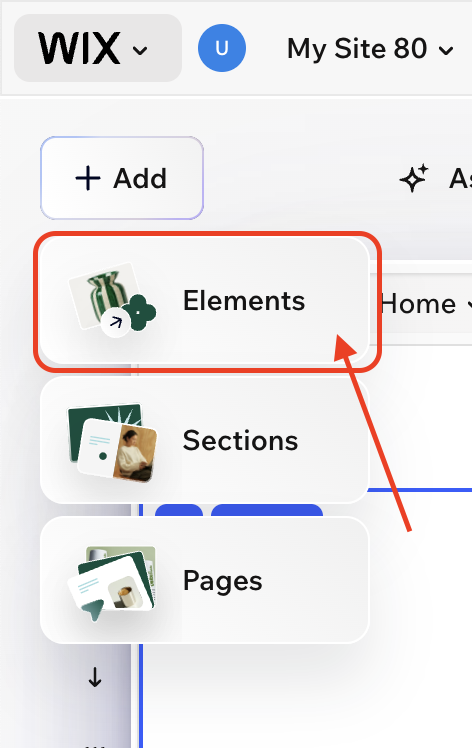
2. 열기 Installed Apps
Add Elements 패널의 왼쪽 사이드바에서 Installed Apps을 엽니다(필요한 경우 스크롤 - 목록 하단 근처에 위치).

3. CMS for Harmony 위젯을 드래그합니다.
- Installed Apps에서 CMS for Harmony 탭(또는 필터)을 선택합니다.
- 위젯을 페이지로 드래그합니다(예: Table, Repeater, Slideshow, Media Gallery, Calendar, Chart 또는 Form).
- 위젯을 선택하고 Settings를 열어 컬렉션을 연결하고 구성합니다.

비디오 튜토리얼 — Repeater 위젯
Installed Apps에서 Repeater를 추가하고 컬렉션을 연결하는 연습:
<아이프레임
src="https://www.youtube.com/embed/gT7FegMAcTI"
title="CMS for Harmony에 Repeater 위젯 추가"
allow="가속도계; 자동 재생; 클립보드 쓰기; 암호화된 미디어; 자이로스코프; PIP(picture-in-picture); 웹 공유"
전체 화면 허용
>
동일한 위젯을 두 번 이상 추가
다른 인스턴스가 필요할 때마다 동일한 위젯을 페이지로 다시 끌 수 있습니다. 각 사본은 서로 다른 컬렉션, 열, 필터 또는 레이아웃으로 독립적입니다.
Dynamic Page
Dynamic Page는 동일한 방식으로 추가된 후 기본 Wix 컬렉션 페이지에 배치됩니다(추가 작업 → 컬렉션 페이지 추가). 세부정보: Dynamic Page 및 Dynamic Pages 설정 방법.
다음 단계
- Getting started — 설치 및 첫 연결
- 컬렉션 추가 — 모델 필드 및 권한
- 위젯 가이드: Table · Repeater · Slideshow · Media Gallery · Calendar · Chart · Form · Dynamic Page
- 선택사항: AI setup - 간단한 설명으로 위젯 구성
FAQ
CMS for Harmony 위젯을 어떻게 추가하나요?
추가 → Elements → Installed Apps → CMS for Harmony 위젯을 페이지로 드래그하세요.
동일한 위젯을 두 번 이상 추가할 수 있나요?
예. 동일한 사이트의 다양한 컬렉션이나 레이아웃에 여러 인스턴스를 사용하세요.
검색 및 필터를 지원하는 위젯은 무엇인가요?
Table, Repeater, Calendar, Chart, Media Gallery, Slideshow.