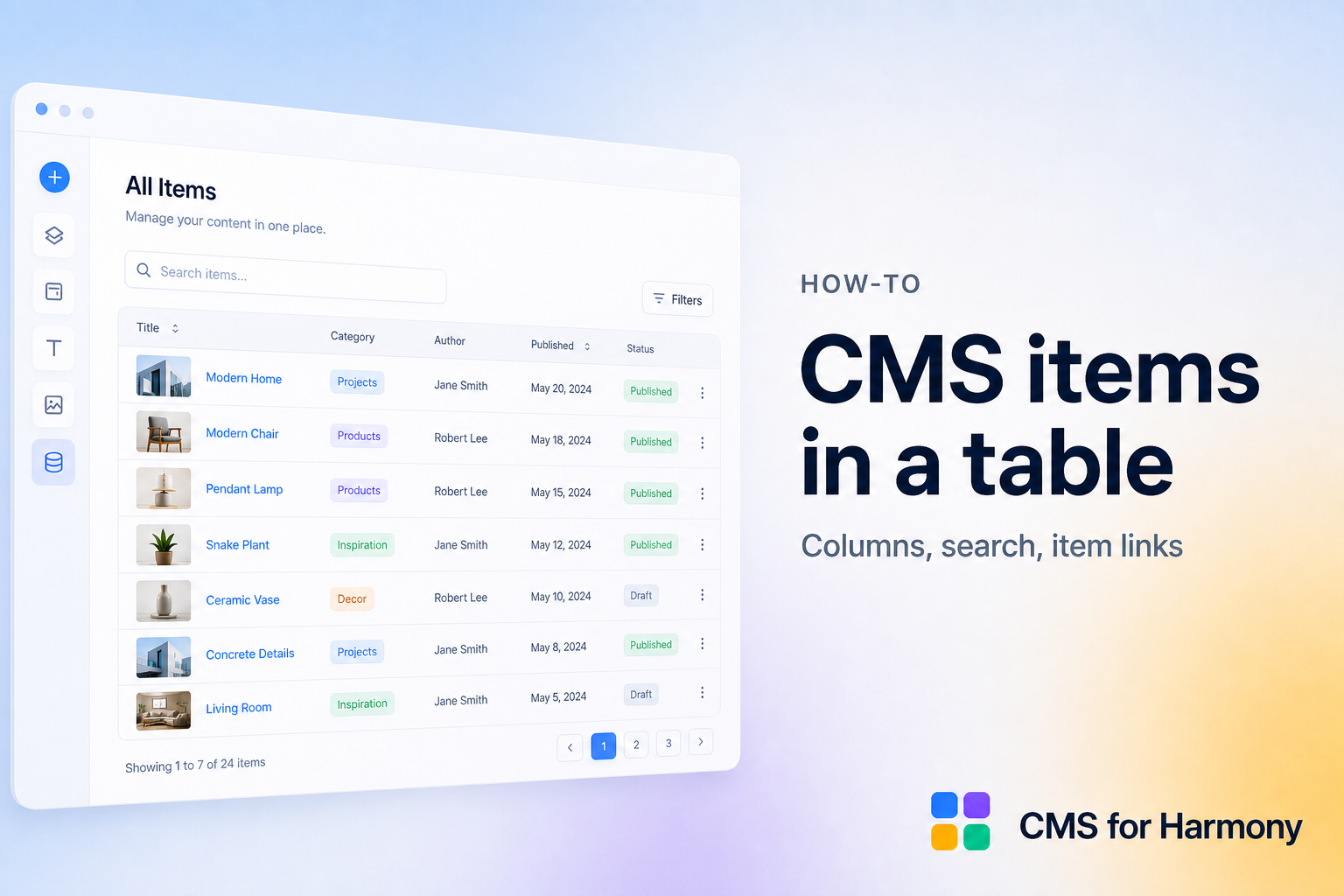
검색 가능한 테이블은 가격 목록, 리소스 라이브러리, 멤버십 명단, SKU 재고 등 카드가 너무 희박하다고 느낄 때 적합한 레이아웃입니다. 방문자는 스프레드시트를 열지 않고도 열을 스캔하고, 키워드를 입력하고, 선택적으로 카테고리별로 필터링할 수 있습니다.
이 연습에서는 Editor, Studio 및 Harmony에서 작동하는 CMS for Harmony Table 위젯을 사용합니다. 기본 Wix는 대략적인 테이블을 대략적으로 표시할 수 있지만 일반적으로 검색 및 필터가 포함된 전용 CMS 테이블이 배송 속도가 더 빠릅니다.
더 많은 탐색 패턴: Wix CMS Guide.
무엇을 만들 것인가
| 조각 | 선택 |
|---|---|
| 데이터 | 자료 등 수집(제목, 카테고리, Format, 링크, 업데이트) |
| 디스플레이 | Table 위젯 |
| 검색 가능성 | 검색창 + 카테고리 필터 |
| 선택사항 | 항목 페이지에 대한 행 링크 |
테이블을 사용하는 경우와 Repeater를 사용하는 경우
| Table을 선호하는 경우… | Repeater을 선호하는 경우… |
|---|---|
| 많은 열, 조밀한 검색 | 사진과 단편 소설이 중요합니다 |
| 재고 및 자원 목록 | 마케팅 디렉토리 및 포트폴리오 |
| 스프레드시트 스타일 비교 | 카드 레이아웃 |
CMS for Harmony에서 “카드”는 Repeater 레이아웃을 의미합니다.
단계
- CMS for Harmony을 설치하고 필요한 열이 포함된 컬렉션을 생성하세요.
- Table 위젯을 페이지에 추가하세요.
- 컬렉션을 연결하고 필드를 열로 선택한 다음 너비(자동 또는 고정)를 설정합니다.
- 검색 및 필터를 열고 → 검색창 표시를 활성화합니다.
- Show filter를 사용하여 필터(카테고리, Format 등)를 추가합니다. 필요한 경우 숫자나 날짜에 범위를 사용하세요.
- 선택적으로 기본 컬렉션 페이지를 추가하고 항목 URL에 대한 링크 행을 추가합니다(Dynamic Pages 방법).
- 게시. 검색, 필터 및 테이블이 휴대폰에서 스크롤되는 방식을 테스트합니다.
Products 참조: Table 위젯. 필터 세부정보: 검색 및 필터.
예: 리소스 라이브러리
- 필드: 제목, 카테고리, 파일 유형, URL, 마지막 업데이트.
- 해당 필드를 열에 매핑합니다.
- 제목으로 검색하세요. 카테고리 및 파일 유형을 필터링합니다.
- 다른 곳에서도 보다 친숙한 카드 보기를 원한다면 Repeater 및 카테고리 필터를 사용하여 동일한 컬렉션을 재사용하세요.
관련 튜토리얼
관련
FAQ
Table가 Quick view를 사용할 수 있나요?
예, Wix CMS 컬렉션에서는 가능합니다.
Table 아이템을 판매할 수 있나요?
예, Pro에서 카탈로그 결제가 가능합니다.
Table는 Chart와 유사한 집계를 지원합니까?
집계에는 별도의 Chart 위젯을 사용하세요. Table은 행 데이터를 표시합니다.